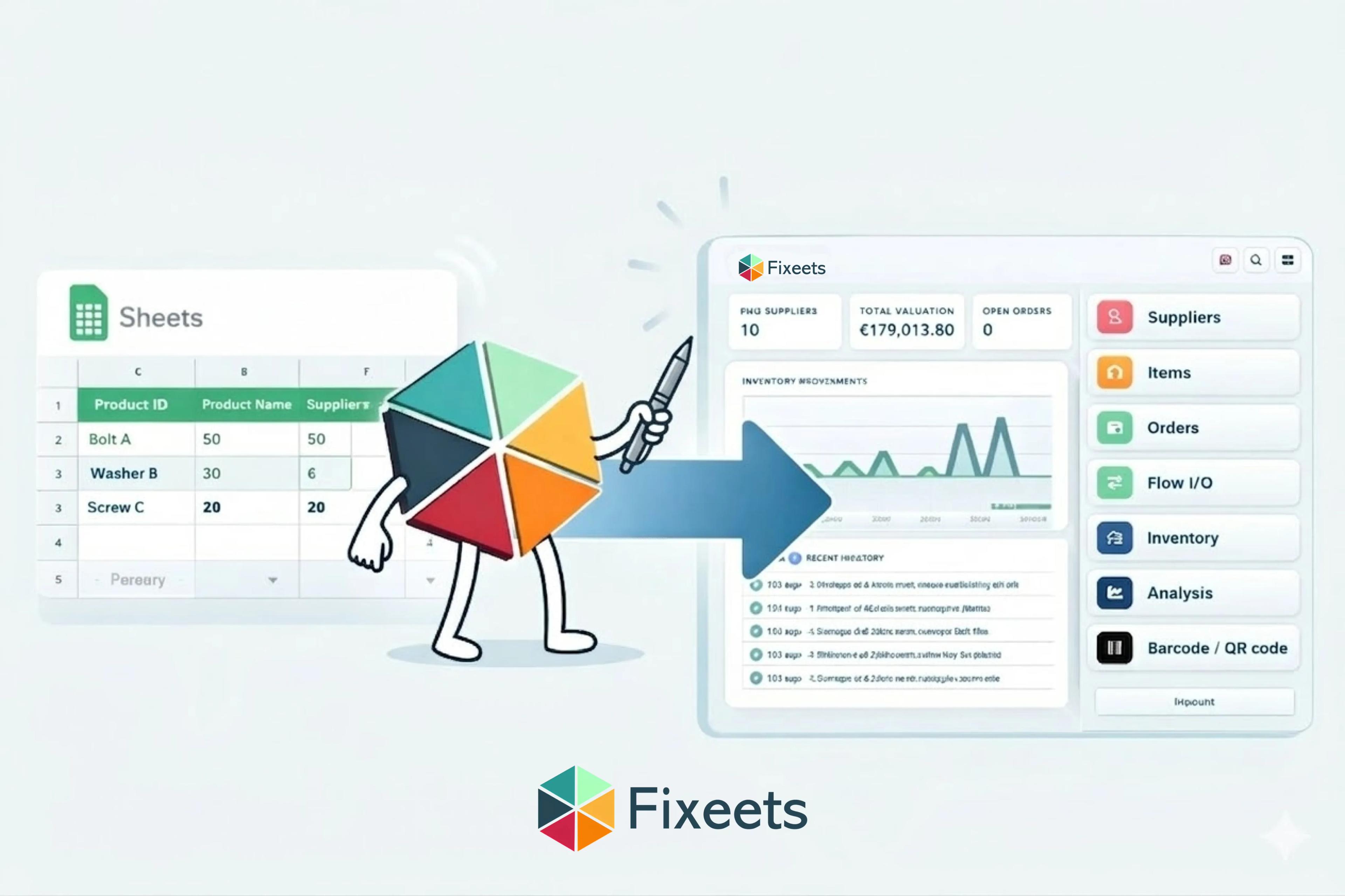
Molte aziende iniziano il loro percorso di gestione dell'inventario in Google Sheets perché è semplice, accessibile e già parte del loro flusso di lavoro quotidiano. La difficoltà emerge più tardi, quando i volumi di prodotto aumentano e il foglio di calcolo inizia a sembrare fragile.
La vera domanda non è se Google Sheets può supportare la gestione dell'inventario aziendale. È come il sistema viene strutturato fin dall'inizio.
Con la configurazione giusta, Google Sheets può evolversi da un semplice elenco a un sistema di gestione dell'inventario affidabile e scalabile senza introdurre complessità inutile.
Come costruire una base di inventario affidabile in Google Sheets
Il primo passo è creare un Google Sheet dedicato specificamente alla gestione dell'inventario. Questo file diventa il database centrale dove vengono tracciati articoli, quantità di stock e movimenti.
Invece di costruire formule e logica manualmente, le aziende possono utilizzare un'estensione strutturata progettata per la gestione dell'inventario in Google Sheets. Fixeets si integra direttamente in Sheets, aggiungendo logica del database e controlli del flusso di lavoro preservando la familiare interfaccia del foglio di calcolo.
Questo garantisce che tu non stia sostituendo il tuo strumento, ma potenziandolo.
La struttura del template di inventario gratuito in Google Sheets
Non serve scaricare nulla per iniziare. Ricrea questa struttura a tre fogli in un Google Sheet vuoto e avrai un template di inventario funzionante.
Foglio 1 - Articoli. Una riga per prodotto:
| Colonna | Cosa contiene | Esempio |
|---|---|---|
| SKU | Codice prodotto univoco | MAG-NER-M |
| Nome articolo | Descrizione del prodotto | Maglietta nera, taglia M |
| Categoria | Raggruppamento per filtri e report | Abbigliamento |
| Costo unitario | Costo di acquisto per unità | 4,50 |
| Punto di riordino | Quantità che deve attivare un riordino | 20 |
| Stock attuale | Calcolato dai movimenti, mai digitato | 63 |
Foglio 2 - Movimenti. Una riga per ogni variazione di stock, con colonne per Data, Tipo (ENTRATA o USCITA), SKU, Quantità, Riferimento (numero d'ordine o di consegna) e Registrato da. L'unica regola che mantiene affidabile il template: nessuno modifica i livelli di stock direttamente. Ogni variazione è una nuova riga qui.
Foglio 3 - Fornitori. Nome del fornitore, contatto, articoli forniti e tempi di consegna abituali in giorni.
Per calcolare lo stock attuale nel foglio Articoli, somma i movimenti per SKU:
=SOMMA.PIU.SE(Movimenti!D:D; Movimenti!C:C; A2; Movimenti!B:B; "ENTRATA")
 - SOMMA.PIU.SE(Movimenti!D:D; Movimenti!C:C; A2; Movimenti!B:B; "USCITA")
Per un semplice avviso di scorte basse, aggiungi una colonna di stato con =SE(F2<=E2; "RIORDINA"; "OK") e una regola di formattazione condizionale che evidenzi le righe RIORDINA.
Questa struttura è esattamente ciò che separa un template che dura da una lista piatta che si rompe: i livelli di stock diventano il risultato di transazioni registrate invece di numeri sovrascritti a mano. È anche lo stesso modello di dati che Fixeets costruisce automaticamente, con inserimento dati controllato, lettura di codici a barre e avvisi automatici in più.
Configura articoli e livelli di stock iniziali per un tracciamento accurato
Una volta abilitato il sistema, gli articoli possono essere creati direttamente nel foglio o importati dalle piattaforme esistenti. Molte PMI utilizzano già strumenti di contabilità come QuickBooks. L'importazione dei dati sui prodotti evita duplicazioni e riduce il rischio di incoerenze.
Anche i livelli di stock iniziali devono essere importati o validati attentamente. Iniziare con quantità accurate è essenziale per garantire che il database di gestione dell'inventario rifletta la realtà operativa fin dal primo giorno.
Questa configurazione strutturata trasforma un semplice tracciatore di inventario in una soluzione di gestione dell'inventario più robusta.
Gestisci fornitori e registra i movimenti di stock in Google Sheets
I fornitori sono il livello critico successivo. Registrare le informazioni sui fornitori crea visibilità sulle fonti di approvvigionamento, i modelli di acquisto e i tempi di consegna. Con la crescita delle operazioni, questa visibilità diventa essenziale per le previsioni e la gestione del magazzino.
I movimenti di stock devono poi essere registrati attraverso un chiaro processo di Flusso Entrata e Flusso Uscita. Ogni consegna in entrata e ogni vendita in uscita vengono registrate sistematicamente. Questo sostituisce le rettifiche manuali delle quantità con transazioni tracciabili e crea una cronologia completa delle variazioni dell'inventario.
Nel tempo, questo tracciamento strutturato migliora l'accuratezza e la responsabilità in tutta l'azienda.
Scala oltre la gestione di base dell'inventario con la crescita della tua azienda
L'inventario raramente opera in isolamento. Ordini, clienti e flussi di lavoro di produzione influenzano tutti i livelli di stock.
Con la crescita dell'azienda, è possibile introdurre moduli aggiuntivi senza uscire dall'ambiente Google. Con Fixeets, le aziende possono attivare il tracciamento degli ordini, collegare la domanda dei clienti direttamente alle scorte e successivamente integrare il tracciamento della produzione o la gestione della manutenzione.
Questo approccio modulare mantiene la gestione dell'inventario semplice oggi consentendo una crescita strutturata domani.
Per le PMI che cercano un'alternativa pratica ai pesanti software di gestione dell'inventario o ai rigidi sistemi ERP, costruire su Google Sheets con la giusta struttura offre un percorso equilibrato e sostenibile.
Per scoprire come Fixeets aiuta a strutturare e scalare la gestione dell'inventario in Google Sheets, visita la pagina di gestione dell'inventario di Fixeets.
Una volta che la struttura dell'inventario è in place, automatizzare gli avvisi di scorte basse è il passo pratico successivo. La nostra guida sui tre modi per automatizzare gli avvisi di inventario in Google Sheets copre metodi dalla semplice evidenziazione visiva a un componente aggiuntivo completamente automatizzato.
E per i fondamentali dietro questi passaggi, la nostra guida completa alla gestione dell'inventario copre l'argomento in un unico posto.
Punti chiave
- Un Google Sheet dedicato con inserimento dati strutturato fin dall'inizio previene la fragilità che emerge con la crescita dei volumi di inventario
- L'importazione degli articoli da QuickBooks o strumenti di contabilità evita duplicazioni e garantisce la coerenza dei dati fin dal primo giorno
- Fornitori, quantità di stock iniziali e registrazione dei movimenti sono i tre livelli da configurare prima che il tracciamento dell'inventario possa essere considerato affidabile
- Un chiaro processo di Flusso Entrata e Flusso Uscita sostituisce le modifiche manuali delle quantità con transazioni tracciabili e con timestamp che tutto il team può consultare
- La gestione dell'inventario in Google Sheets può scalare per includere moduli di tracciamento ordini, produzione e manutenzione senza uscire dall'ambiente familiare