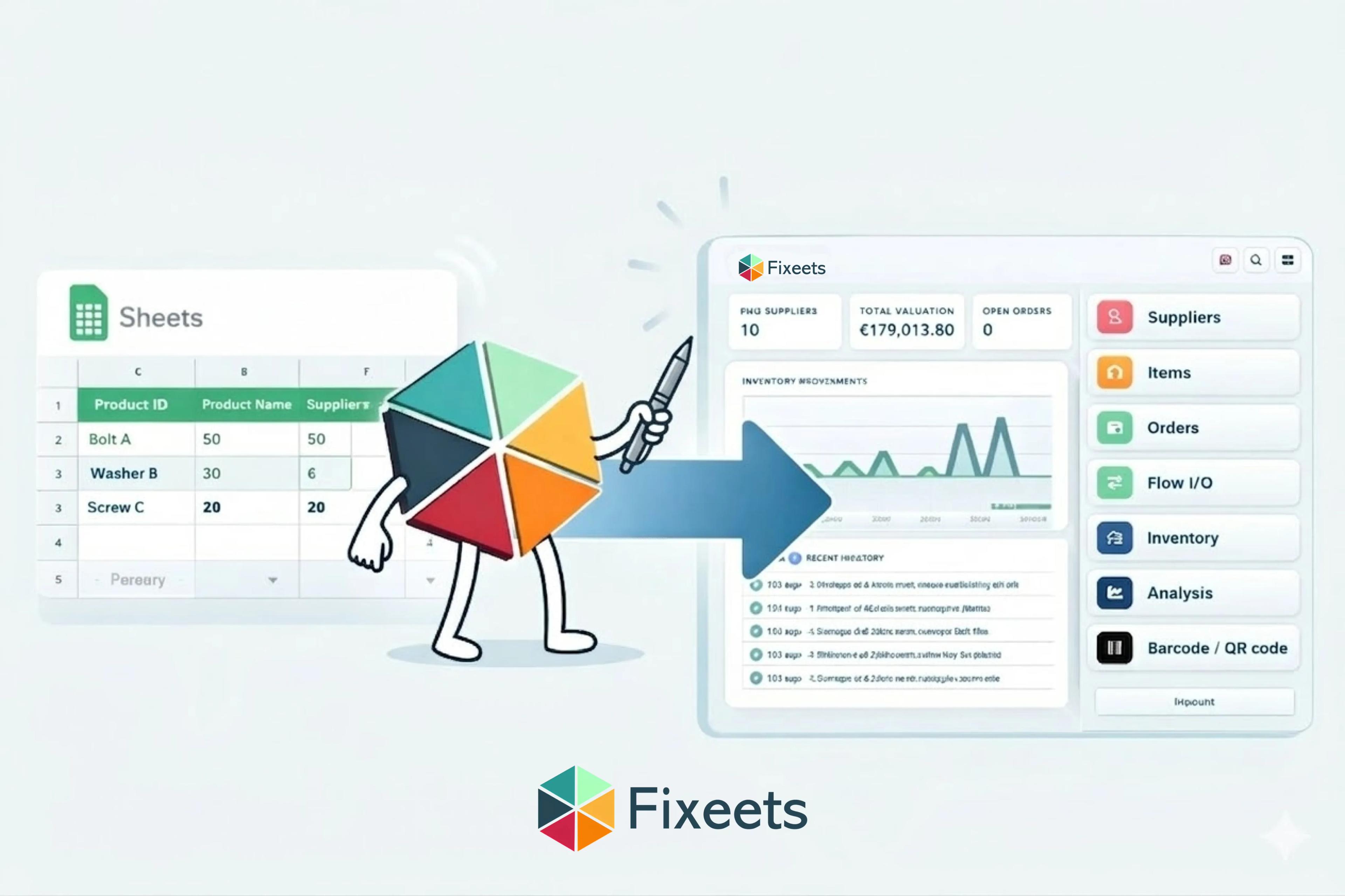
De nombreuses entreprises commencent leur gestion des stocks avec Google Sheets parce que l’outil est simple, accessible et déjà intégré à leur quotidien. La difficulté apparaît plus tard, lorsque le volume de produits augmente et que le tableur commence à montrer ses limites.
La vraie question n’est pas de savoir si Google Sheets peut supporter une gestion des stocks professionnelle. La question est de savoir comment structurer le système dès le départ.
Avec une configuration adaptée, Google Sheets peut évoluer d’une simple liste vers un véritable système de gestion des stocks fiable et évolutif, sans introduire une complexité inutile.
Comment construire une base solide pour votre gestion des stocks Google Sheets
La première étape consiste à créer un fichier Google Sheets dédié exclusivement à la gestion des stocks. Ce document devient la base centrale où sont suivis les articles, les quantités disponibles et les mouvements de stock.
Plutôt que de construire manuellement des formules complexes, les entreprises peuvent utiliser une extension structurée conçue pour la gestion des stocks dans Google Sheets. Fixeets s’intègre directement dans Sheets en ajoutant une logique de base de données et des contrôles de workflow, tout en conservant l’interface familière du tableur.
L’objectif n’est pas de remplacer votre outil, mais de l’optimiser.
La structure du modèle Google Sheets d'inventaire gratuit
Pas besoin de télécharger quoi que ce soit pour commencer. Recréez cette structure en trois feuilles dans un Google Sheet vierge et vous avez un modèle d'inventaire fonctionnel.
Feuille 1 - Articles. Une ligne par produit :
| Colonne | Contenu | Exemple |
|---|---|---|
| SKU | Code produit unique | TSH-NOI-M |
| Nom de l'article | Description du produit | T-shirt noir, taille M |
| Catégorie | Regroupement pour filtres et rapports | Vêtements |
| Coût unitaire | Coût d'achat par unité | 4,50 |
| Seuil de réapprovisionnement | Quantité qui déclenche une commande | 20 |
| Stock actuel | Calculé depuis les mouvements, jamais saisi | 63 |
Feuille 2 - Mouvements. Une ligne par changement de stock, avec les colonnes Date, Type (ENTRÉE ou SORTIE), SKU, Quantité, Référence (numéro de commande ou de livraison) et Enregistré par. La règle unique qui garde le modèle fiable : personne ne modifie les niveaux de stock directement. Chaque changement est une nouvelle ligne ici.
Feuille 3 - Fournisseurs. Nom du fournisseur, contact, articles fournis et délai de livraison habituel en jours.
Pour calculer le stock actuel dans la feuille Articles, additionnez les mouvements par SKU :
=SOMME.SI.ENS(Mouvements!D:D; Mouvements!C:C; A2; Mouvements!B:B; "ENTRÉE")
 - SOMME.SI.ENS(Mouvements!D:D; Mouvements!C:C; A2; Mouvements!B:B; "SORTIE")
Pour une alerte de stock bas simple, ajoutez une colonne de statut avec =SI(F2<=E2; "RÉAPPRO"; "OK") et une règle de mise en forme conditionnelle qui met en évidence les lignes RÉAPPRO.
Cette structure est exactement ce qui distingue un modèle durable d'une liste à plat qui casse : les niveaux de stock deviennent le résultat de transactions enregistrées plutôt que des chiffres écrasés à la main. C'est aussi le modèle de données que Fixeets construit automatiquement pour vous, avec saisie contrôlée, lecture de codes-barres et alertes automatiques en plus.
Configurer vos articles et niveaux de stock dans Google Sheets
Une fois le système activé, les articles peuvent être créés directement dans le fichier ou importés depuis des plateformes existantes. De nombreuses PME utilisent déjà des outils comptables comme QuickBooks. L’importation des données produits permet d’éviter les doublons et de réduire les incohérences.
Les niveaux de stock initiaux doivent également être importés ou vérifiés avec attention. Partir sur des quantités exactes est essentiel pour que votre base de données de gestion des stocks reflète la réalité opérationnelle dès le premier jour.
Cette mise en place structurée transforme un simple tableau en solution de gestion des stocks plus robuste et professionnelle.
Gérer les fournisseurs et tracer les mouvements de stock dans Google Sheets
Les fournisseurs constituent la couche suivante du système. Enregistrer les informations fournisseurs permet d’améliorer la visibilité sur les achats, les délais d’approvisionnement et les coûts.
Les mouvements de stock doivent ensuite être enregistrés via un processus clair d’entrées et de sorties. Chaque livraison reçue et chaque vente effectuée est tracée de manière systématique. Cela remplace les ajustements manuels par des transactions identifiables et crée un historique complet des évolutions du stock.
Avec le temps, cette structuration améliore la précision, la traçabilité et la responsabilité au sein de l’entreprise.
Aller plus loin que le suivi de stock de base dans Google Sheets
La gestion des stocks ne fonctionne jamais isolément. Les commandes clients, la production et la maintenance influencent directement les niveaux de stock.
À mesure que l’entreprise se développe, il devient possible d’ajouter des modules complémentaires sans quitter l’environnement Google. Avec Fixeets, les entreprises peuvent activer le suivi des commandes, connecter la demande client aux stocks disponibles, puis intégrer le suivi de production ou la gestion de maintenance.
Cette approche modulaire permet de garder une gestion des stocks simple aujourd’hui, tout en préparant une croissance structurée demain.
Pour les PME qui recherchent une alternative pratique aux logiciels de gestion des stocks complexes ou aux ERP rigides, structurer Google Sheets représente une solution équilibrée, flexible et durable.
Pour découvrir comment Fixeets vous aide à structurer et faire évoluer votre gestion des stocks dans Google Sheets, rendez-vous sur la page de gestion des stocks Fixeets.
Une fois votre structure d'inventaire en place, automatiser les alertes de stock bas est une étape pratique. Notre guide sur les trois façons d'automatiser les alertes de stock dans Google Sheets présente des méthodes allant du simple surlignage visuel à un module entièrement automatisé.
Et pour les fondamentaux derrière ces étapes, notre guide complet de la gestion des stocks couvre le sujet entier au même endroit.
Points clés
- Un Google Sheet dédié avec une saisie de données structurée dès le départ évite la fragilité qui apparaît à mesure que les volumes de stock augmentent
- L'importation des articles depuis QuickBooks ou les outils comptables évite les doublons et garantit la cohérence des données dès le premier jour
- Les fournisseurs, les quantités de stock initiales et la journalisation des mouvements sont les trois couches à configurer avant de pouvoir faire confiance au suivi des stocks
- Un processus clair d'entrées et de sorties remplace les modifications manuelles des quantités par des transactions traçables et horodatées que toute l'équipe peut consulter
- La gestion des stocks dans Google Sheets peut évoluer pour inclure le suivi des commandes, la production et les modules de maintenance sans quitter l'environnement familier